Lásd, mi történik az okosotthonod hálózatában.
A PC felderít és értelmez, a telefon végigméri a lakást. Együtt megmutatják, hol akad el a jel, melyik eszköz zavar, és mit érdemes megjavítani – hogy minden úgy működjön, ahogy megálmodtad.
Windows PC + Android telefon · a mért adatok nem hagyják el a lakást
A program, ahogy a képernyődön látod.
Ezek a program valódi ablakai és a telefon-app valódi képernyői, egy kitalált demó-lakás adataival: ugyanazok a képernyők, amelyeket a saját hálózatodról is látni fogsz.
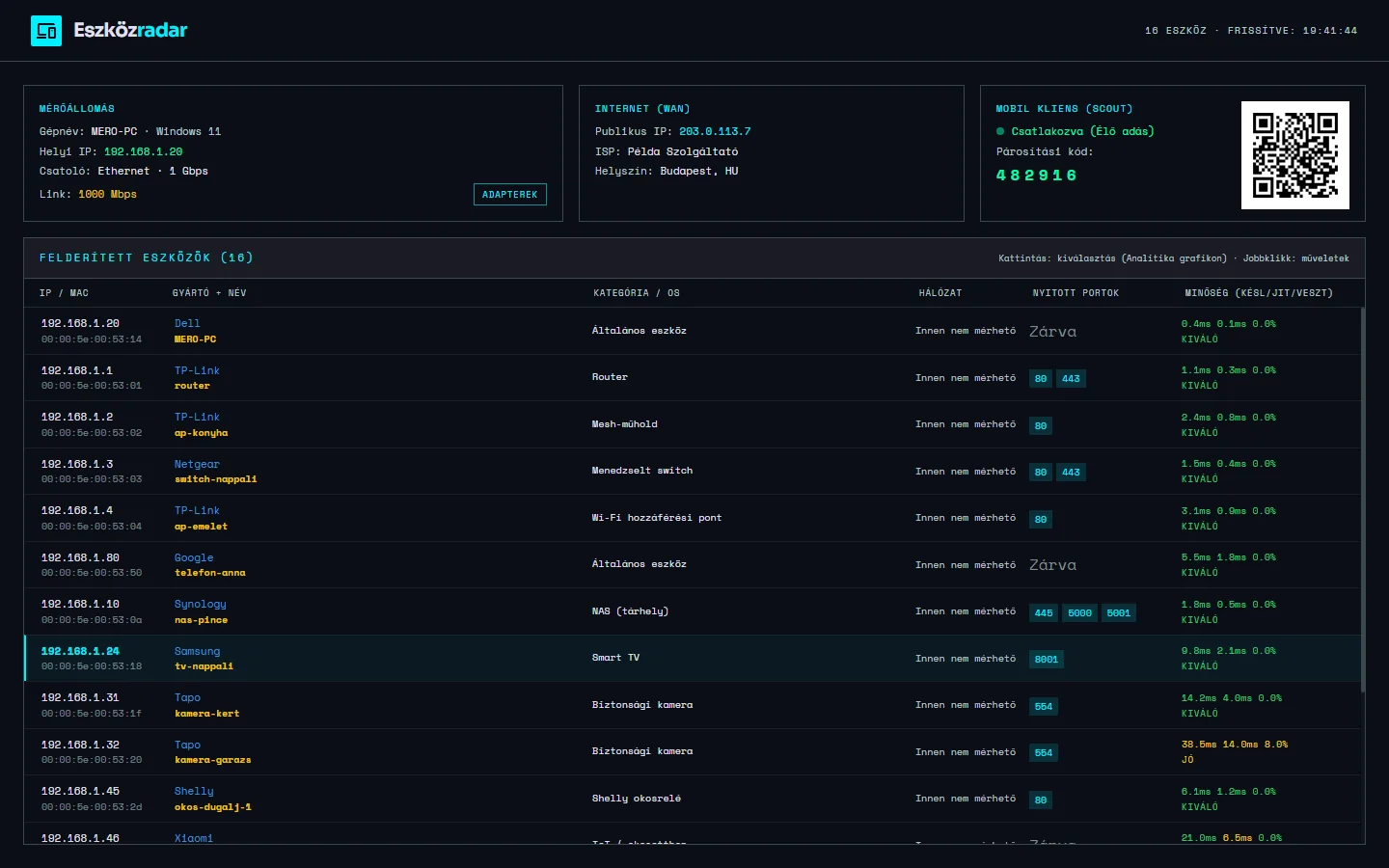
Minden eszköz egy helyen
A felderített eszközök IP- és MAC-címmel, gyártóval, nyitott portokkal, mért késleltetéssel, jitterrel és veszteséggel. Ami innen nem mérhető, annál ezt írja ki – nem tippel.
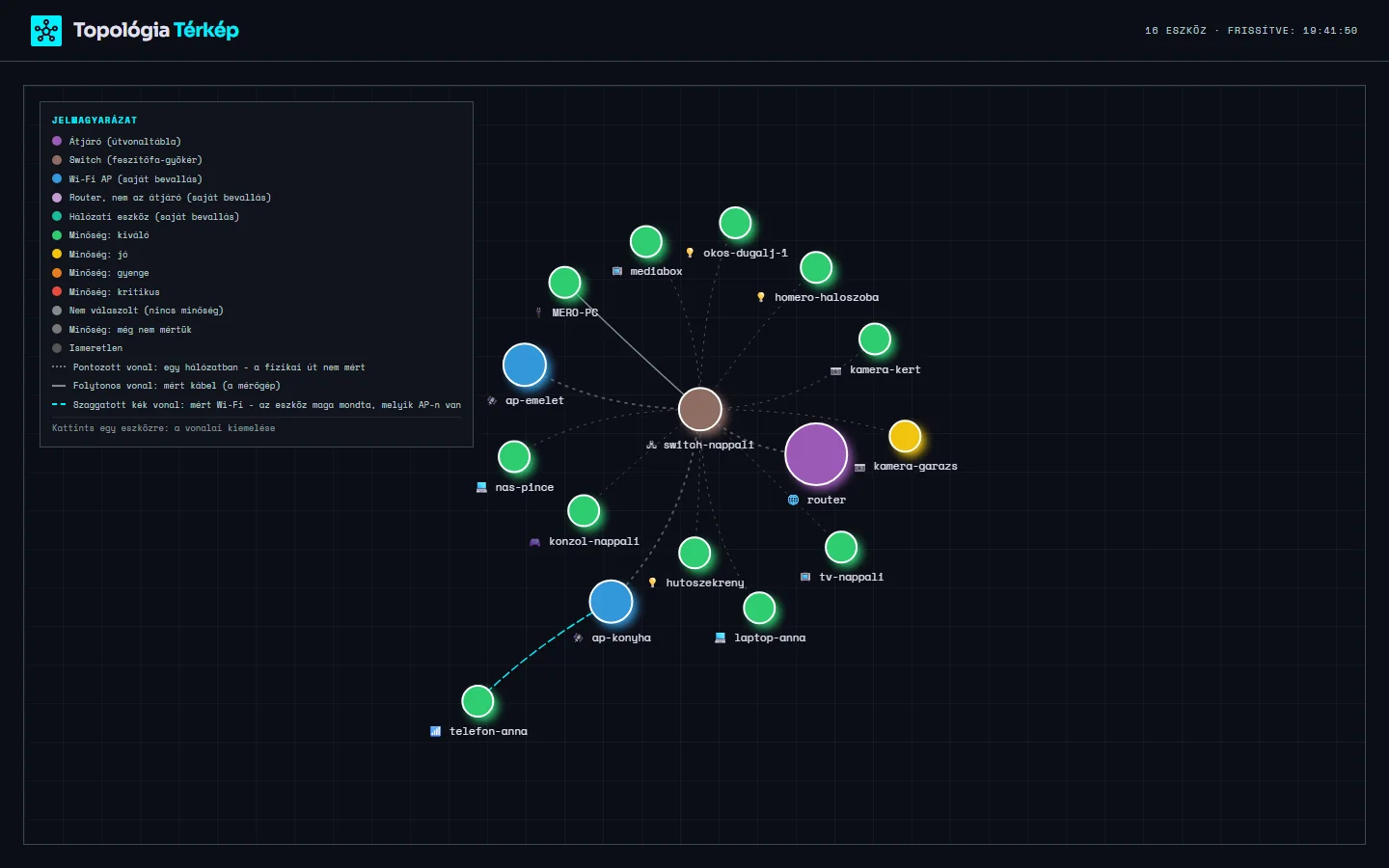
A hálózat szerkezete, mért kapcsolatokkal
A router, a switch és a hozzáférési pontok a saját bevallásuk és a mérés alapján kerülnek a térképre. A vonal fajtája megmondja, mit mértünk: kábelt, Wi-Fi-t, vagy csak azt, hogy egy hálózatban vannak.
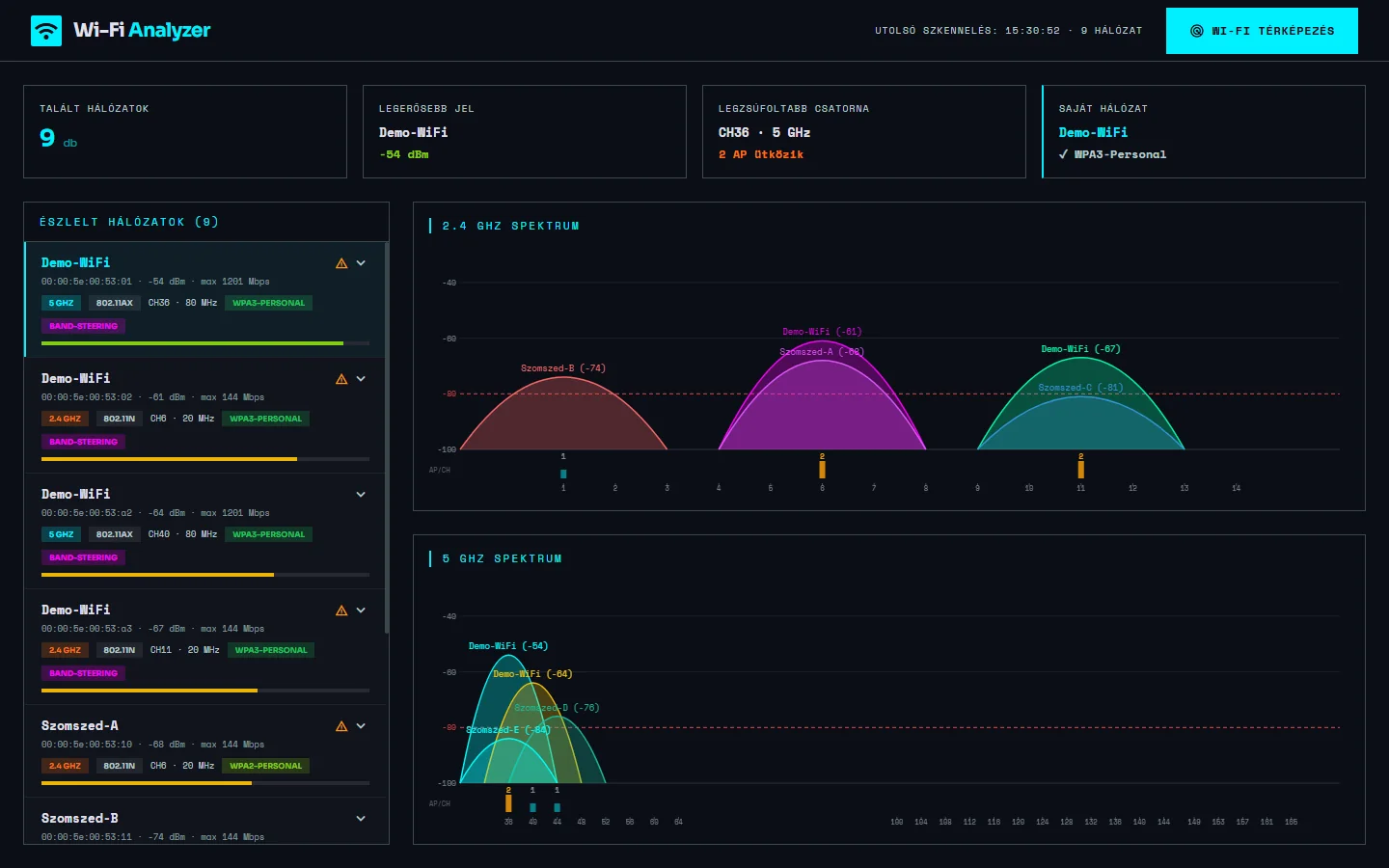
A környező hálózatok, csatornánként
A program kilistázza az észlelhető Wi-Fi hálózatokat sávval, csatornával, szabvánnyal és jelerősséggel, és két spektrum-diagramon mutatja, melyik csatorna zsúfolt. Az azonos nevű, de más BSSID-jű pontokat mesh- vagy sávterelés-jelzéssel látja el. A „max” érték az AP hirdetett képessége, nem mért sebesség.

A lefedettség a lakás alaprajzán
A telefon AR-ral körbejárja a lakást, a program jelerősség- és sebességtérképet rajzol belőle, és becslést ad arra, hova tegyél még egy hozzáférési pontot.
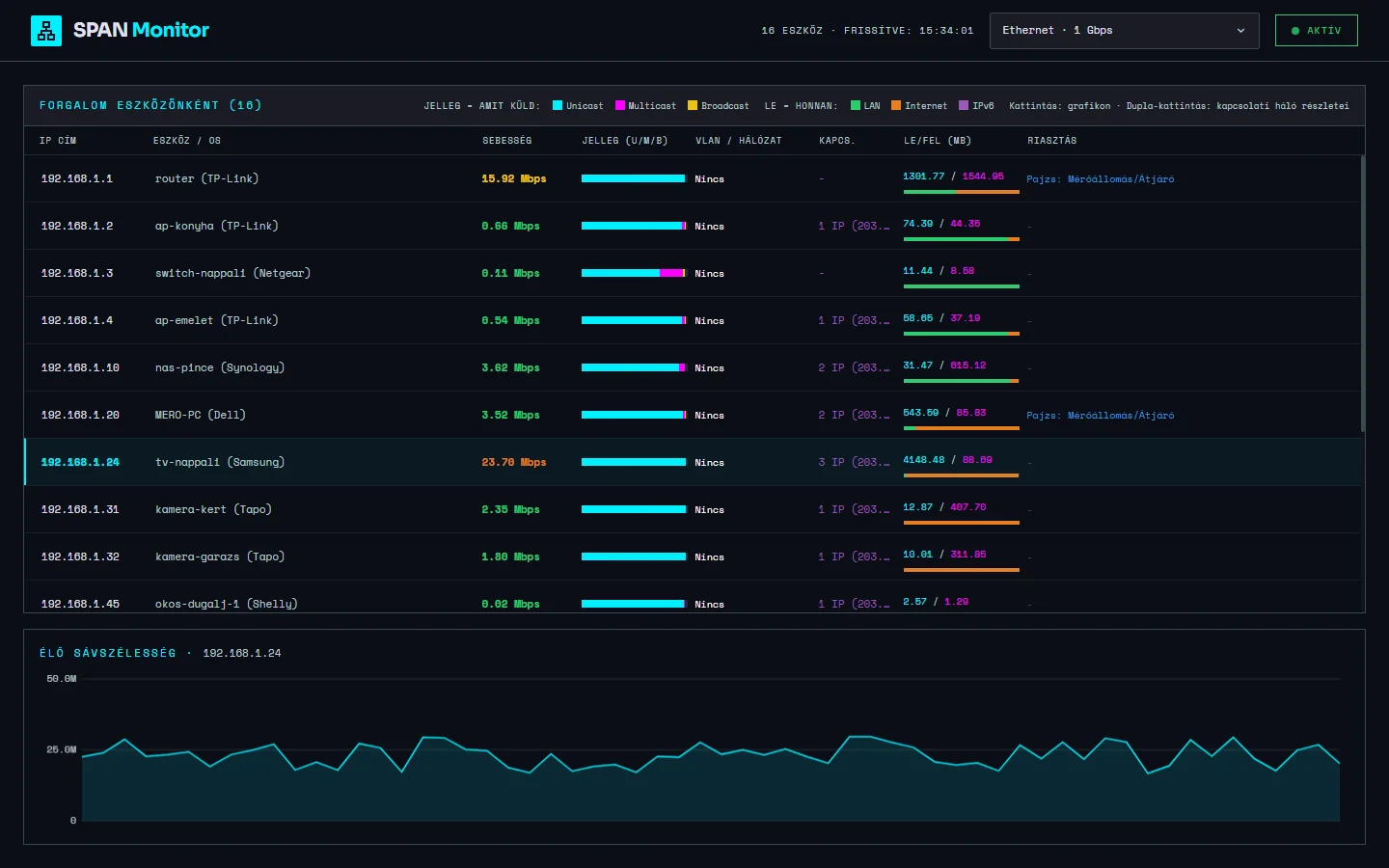
Ki mennyit forgalmaz, a tükrözött porton
Ha a switch egyik portját a mérőgépre tükrözöd (SPAN), a program passzívan figyeli a forgalmat: eszközönként mutatja az élő sebességet, a le- és feltöltött adat mennyiségét – és hogy a letöltés a LAN-ról vagy az internetről jött –, a unicast / multicast / broadcast arányt, a VLAN-t és a legnagyobb partnereket. Port-tükrözés nélkül ez a lap nem működik megfelelően.
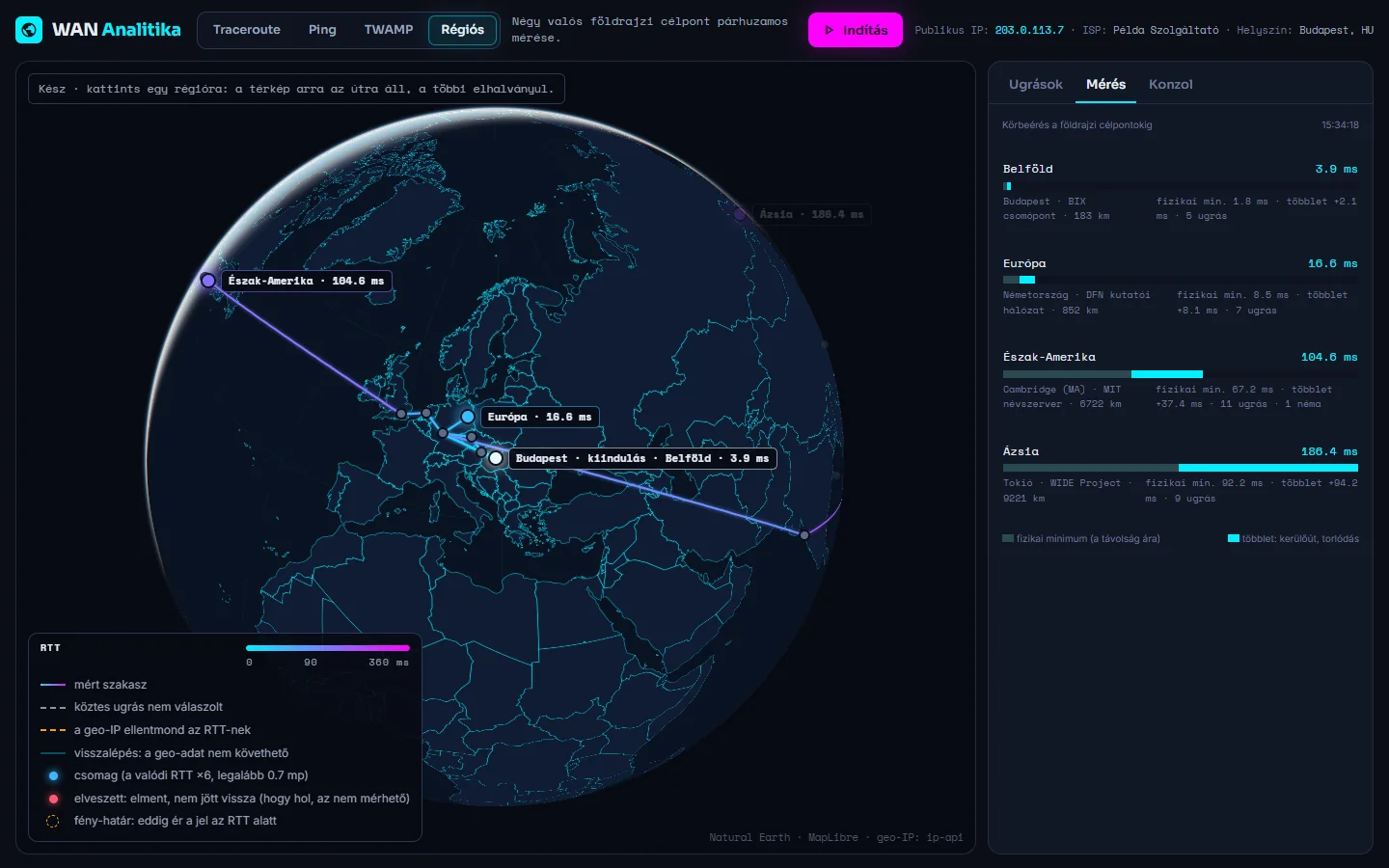
Hol lassul az út, és mennyi ebből a távolság
A program négy földrajzi célpontig (belföld, Európa, Észak-Amerika, Ázsia) párhuzamosan követi az útvonalat, és régiónként a mért késleltetés mellé teszi a távolságból adódó fizikai minimumot – a különbség a kerülőút és a torlódás miatti többlet. A geo-IP szerinti helyeket a mért késleltetéssel is ellenőrzi: amit a fény sebessége nem tenne lehetővé, azt kétesnek jelöli. A földrajzi helyekhez a publikus útvonal-címeket egy külső geo-IP szolgáltatótól (ip-api) kérdezi le; privát címeket nem.
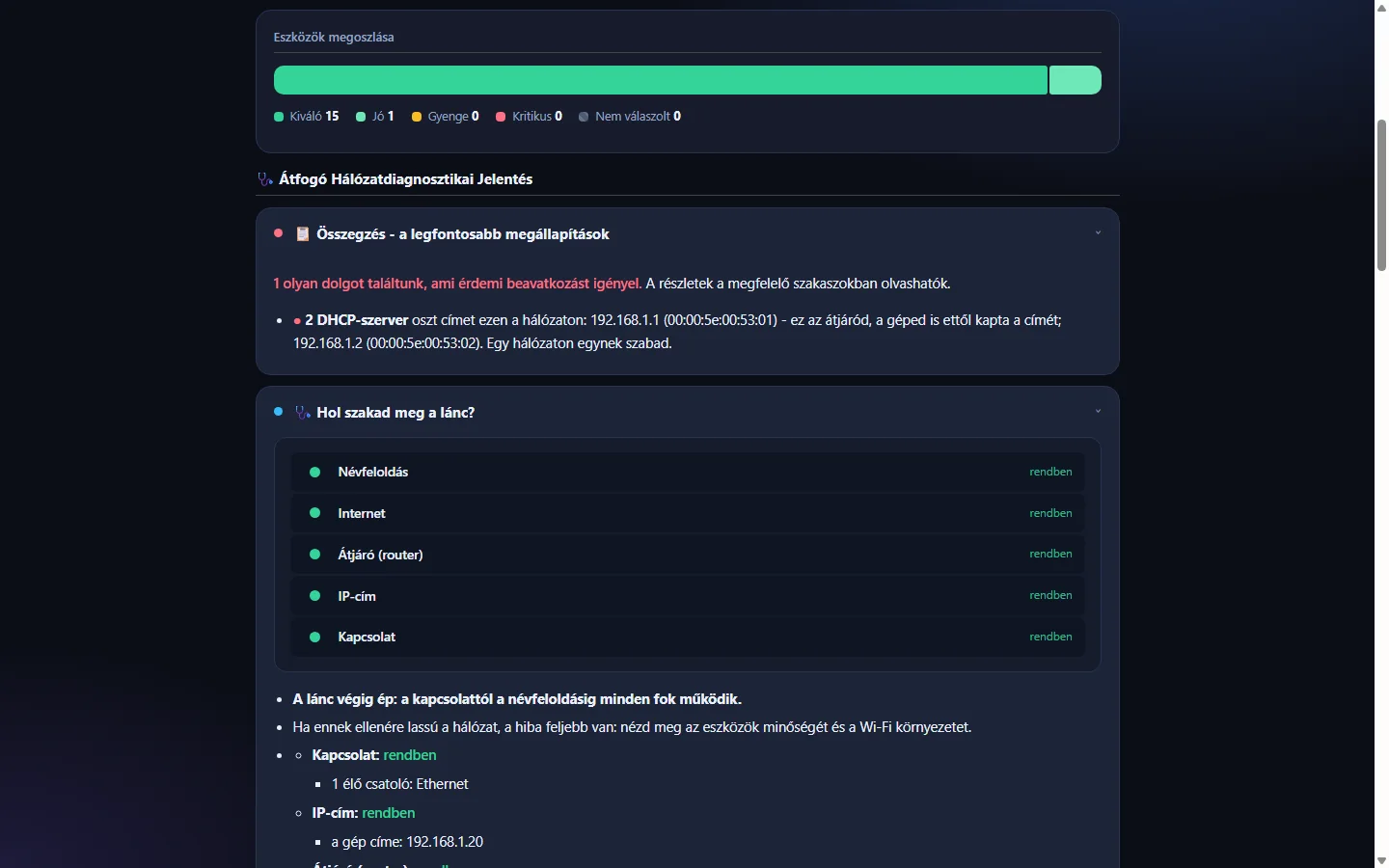
Hol szakad meg a lánc, és mit tegyél
A közérthető jelentés mért tényekből mondja ki, mi a baj – itt például két DHCP-kiszolgáló is oszt címet –, és megmondja a teendőt is.
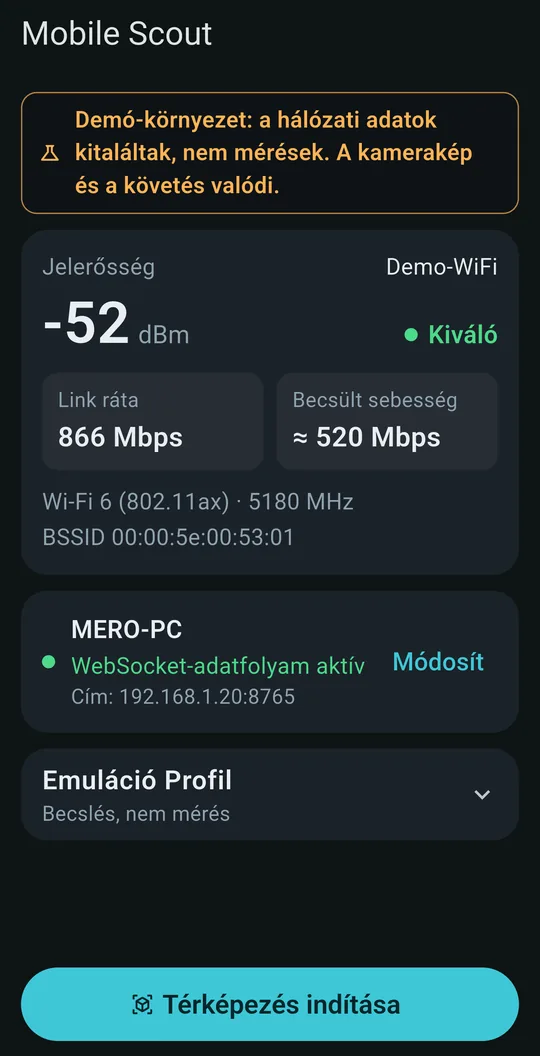
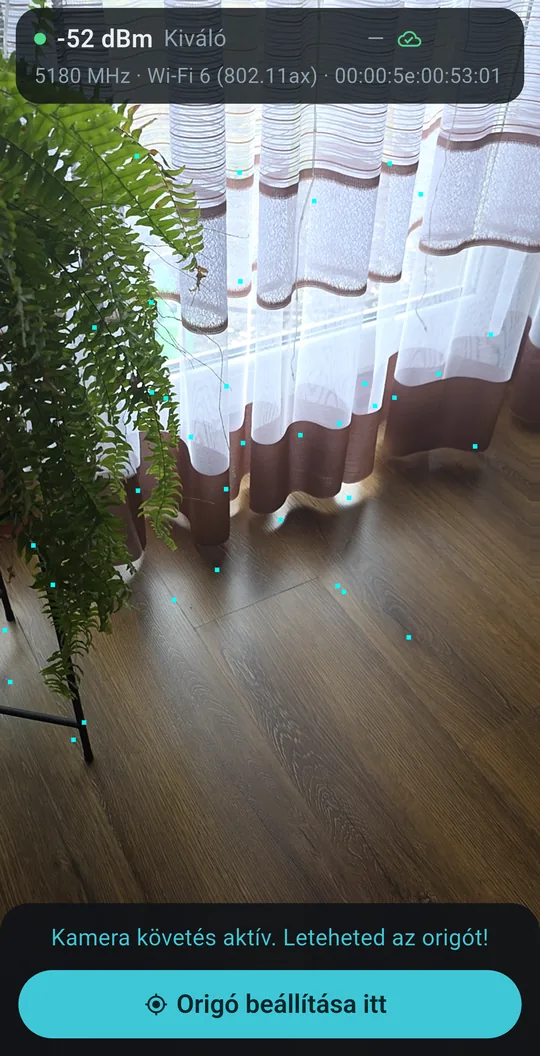

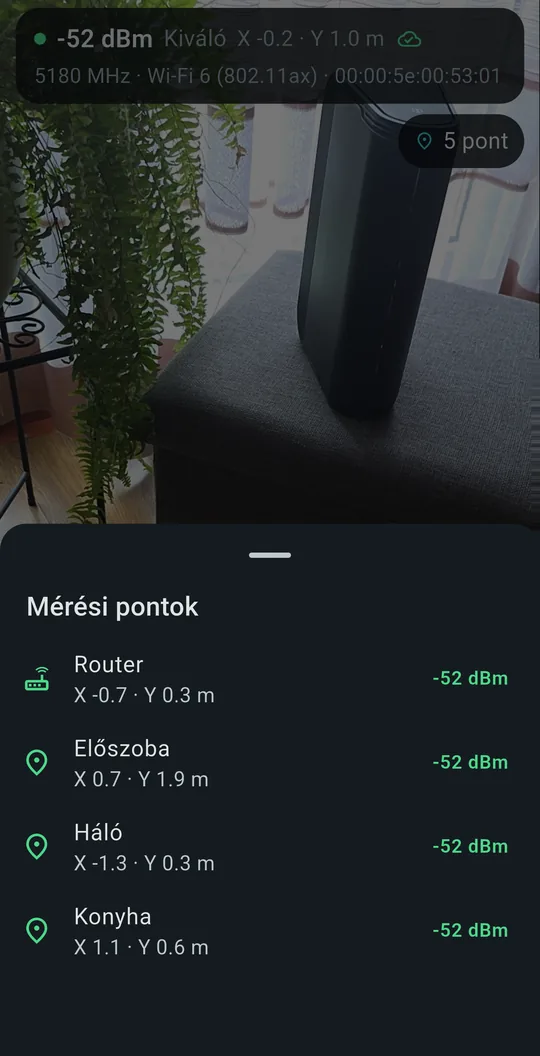
A telefon: járd körbe, és mér.
A Mobile Scout az AR-kamerával követi, hol jársz, és közben méri a Wi-Fi jelet; a pontok a PC-n állnak össze hőtérképpé.
Három lépés a jó hálózatig.
Egy lánc: a PC látja az egészet, a telefon pedig a lakás minden sarkát.
Felderítés
A SmartHomeScanner PRO feltérképezi a hálózatot: kik vannak rajta, ki kicsoda, és mi új a mentett Baseline-hoz képest.
Bejárás
A Mobile Scout-tal végigsétálsz a lakáson. A telefon másodpercenként méri a valódi Wi-Fi jelet, és tudja, hol jársz.
Megoldás
A PC hőtérképet rajzol, érthetően megmutatja a hibákat, és javaslatot ad – akár arra is, hová tegyél még egy mesh pontot.
Egy PC-program, egy szenzor a zsebedben.
Wi-Fi hőtérkép – járd végig, és látod.
A térkép a bejárásod közben épül. Látod, hol erős a jel, hol van holtpont, és mit javítana egy újabb mesh pont.
Hibák, amiket el is magyaráz.
Nem csak jelez: megmondja, mi a baj, és mit érdemes tenni. Néhány lelet a program saját szavaival, rövidítve:
Ki van a hálózaton?
Eszközfelderítés gyártó-felismeréssel. A mentett Baseline-nal összevetve jelzi az ismeretlen új eszközt és az IP-cím változását.
Mi mihez kapcsolódik?
A vonal fajtája megmondja, mit mértünk: kábelt, Wi-Fi-t, vagy csak azt, hogy egy hálózatban vannak.
illusztrációÉs az internet felé?
WAN-útvonal régiónként: párhuzamos traceroute, ping és TWAMP, gömbtérképen.
illusztrációMennyit tud valójában?
Sebességmérés kétféleképpen: helyben, a telefon és a PC között, és az internet felé.
illusztrációKét fél dolgozik együtt. A mérés a lakásban marad.
A mérés helyben fut. A telefon megtalálja a PC-t a helyi hálózaton, titkosított kapcsolaton csatlakozik, és kölcsönösen hitelesítenek a PC-n látható kóddal – amit QR-ral is beolvashatsz.
A HUB a kapu. Fiók, kulcs, letöltés és frissítés-értesítés – ennyi a dolga.
A HUB soha nem lát hálózati adatot. Se IP-t, se MAC-et, se SSID-t, se topológiát, se helyadatot.
Ha nem mért, kimondja.
Egy hibaelhárító eszköz csak akkor ér valamit, ha megbízhatsz benne. Ezért nem ad hihető, de kitalált számot.
Nincs jel? Nincs szám.
Ha a telefon nem kap jelet, a kijelző kötőjelet és „Nincs adat” feliratot mutat – nem egy kitalált mélypontot.
A becslés meg van jelölve.
A számított értékeket külön, „Becslés, nem mérés” felirattal mutatja, és nem keveri a mértekkel.
Csak azt számolja, amit bejártál.
A mesh-szimuláció csak a bejárt pontokra ad értéket, a többire nem fest ki hihető foltot.
Lépj be, és töltsd le a két felet.
A telepítők a HUB-ból jönnek, belépés után. A PC-hez és a telefonhoz külön kulcs jár.
- Windows · ZIP és egysoros telepítő
- Rendszergazdai jog és Npcap kell a hálózat-felderítéshez
- A kulcs egy fájl (scanner-kulcs.json)
- Android · aláírt APK
- ARCore-támogatású telefon kell
- A kulcsot QR-kóddal olvasod be, nincs mit begépelni
Amit gyakran kérdeznek.
Mit lát a HUB a hálózatomból?
Semmit. A HUB csak azt tudja, melyik szoftver, melyik verzióban jelentkezett be: platform, verzió, operációs rendszer. Nem küld IP-t, MAC-et, SSID-t, topológiát vagy helyadatot, a gép nevét sem.
Kell internet a működéshez?
A méréshez nem: az a helyi hálózaton fut. A belépéshez időnként igen. Ha a HUB nem érhető el, a program a türelmi idő alatt – alapból 14 napig – tovább működik.
Miért kell hozzá Npcap?
A hálózat-felderítés alacsony szintű csomagkezelést használ, amihez Windowson az Npcap szükséges.
Hány eszközön használhatom?
A kulcs példányonként jár, a PC-hez és a telefonhoz külön-külön.